「ブログを始めたいけど、サーバーの設定って難しそう…」
そんな不安を抱いている方は多いのではないでしょうか。
実際には、ConoHa WINGを使えば初心者でも数ステップでブログを立ち上げられます。この記事では、申し込みからWordPressインストールまでの初期設定手順を、Q&Aを交えながらやさしく解説します。
1. ConoHa WINGに申し込み
まずはサーバー契約から。ConoHa WINGは「WINGパック」という長期契約プランが人気です。サーバー代だけでなく、独自ドメインが2つまで無料で利用できるのが大きな魅力。
「これからブログを続けていく自信がある」という方は、12か月以上の契約がおすすめです。
Q&A
- Q. 支払い方法はクレジットカード以外でもできますか?
A. はい。クレジットカードのほか、コンビニ払い・銀行決済・Amazon Payなど複数に対応しています。 - Q. 契約更新時の料金は変わりますか?
A. 基本的には初回契約と同じ料金プランで更新可能です。長期で契約するほど割引率が高くなります。 - Q. プランは途中で変更できますか?
A. はい、可能です。最初は短めにして様子を見ても、後から長期契約に切り替えられます。
2. 初期設定と管理画面ログイン

契約が完了したら、ConoHaの管理画面にログインしましょう。
管理画面はシンプルで、初心者にもわかりやすいデザイン。サーバー、ドメイン、メールなどが一元管理できます。
ここでまず確認しておきたいのが「ドメイン設定」です。WINGパックを契約していれば、無料で独自ドメインを取得できます。
Q&A
- Q. 独自ドメインは後から変更できますか?
A. ドメイン名そのものの変更はできませんが、複数取得やサブドメインの利用は可能です。 - Q. 無料ドメインと有料ドメインの違いは?
A. 無料ドメインは契約中は無料ですが、解約すると使えなくなります。有料ドメインは更新料はかかりますが、サーバーを変えても引き続き利用できます。SEO的にも独自ドメインの利用が有利とされています。
3. WordPressかんたんセットアップ
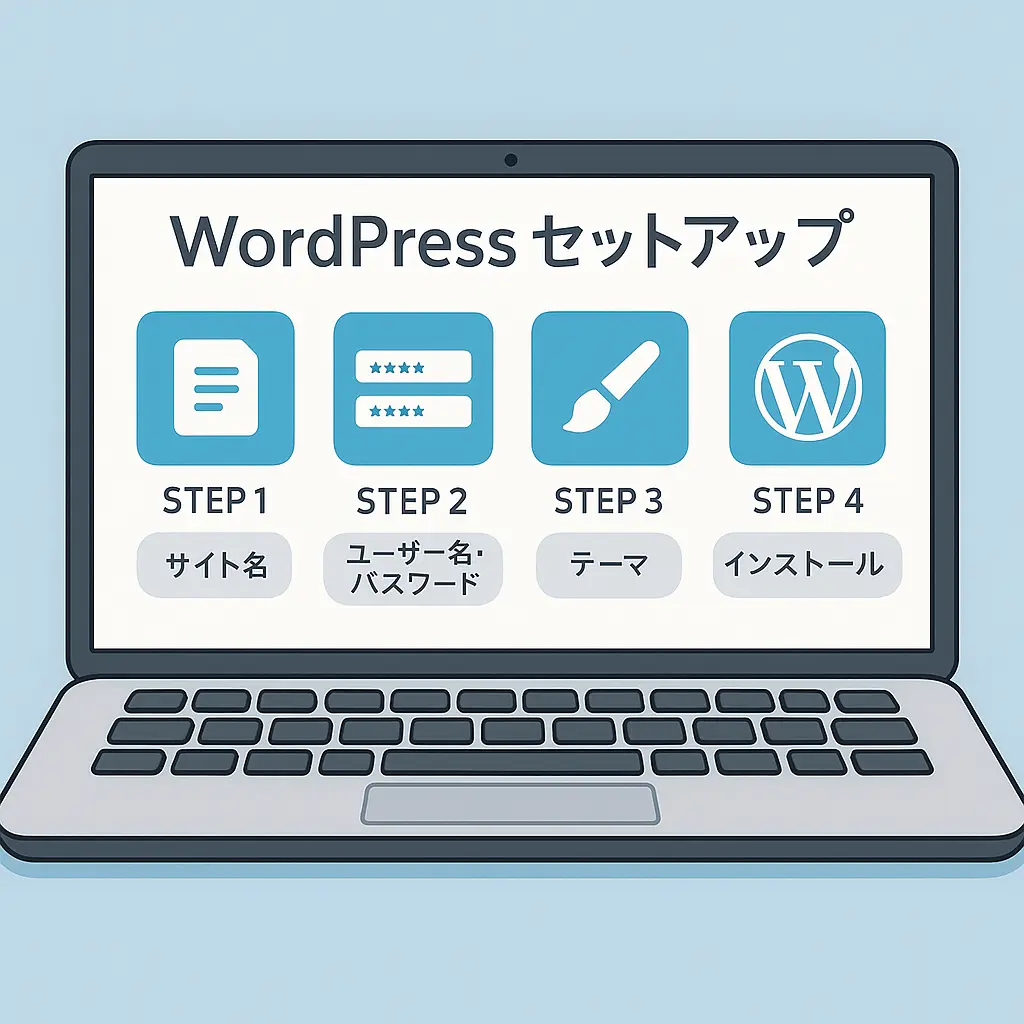
ConoHaの大きな特徴は「WordPressかんたんセットアップ」があること。
管理画面で以下を入力するだけで、WordPressの環境が自動的に整います。
- サイト名
- ユーザー名・パスワード
- 利用するテーマの選択
おすすめはまず無料テーマのCocoon。シンプルかつSEOに強く、初心者にも使いやすいのが魅力です。
さらに、SSL設定(通信の暗号化)やデータベースの準備も自動で完了します。
Q&A
- Q. テーマは後から変更できますか?
A. はい。テーマはいつでも変更可能です。Cocoonで慣れてから有料テーマに移行するのもおすすめです。 - Q. プラグインは最初に入れるべき?
A. 必須ではありませんが、「SiteGuard WP Plugin(セキュリティ対策)」や「XML Sitemaps(SEO対策)」など、最低限のものは入れておくと安心です。 - Q. WordPressは本当に自動でインストールされますか?
A. はい、必要事項を入力すれば数分でブログが立ち上がります。専門知識は不要です。
4. サイトの表示確認
セットアップが終わったら、取得したドメインにアクセスしてみましょう。
「Hello World!」と書かれた初期ページが表示されれば、ブログの準備は完了です。ここまでおよそ10分程度。
管理画面(https://ドメイン名/wp-admin)からWordPressにログインすれば、すぐに記事を書き始められます。
Q&A
- Q. 他社で取得したドメインを使うことはできますか?
A. はい、可能です。外部で取得したドメインも、ネームサーバーをConoHaに設定するだけで利用できます。
5. よくある失敗と対策
- SSL設定を忘れる → かんたんセットアップなら自動対応
- パスワードを控えていない → 契約時に必ずメモしておく
- テーマ選びに迷う → まずはCocoonで十分。慣れてから有料テーマを検討
- 無料ブログと迷う → 無料ブログはサービス終了リスクあり。収益化を目指すなら有料サーバー一択
Q&A
- Q. サーバーを途中で変えることはできますか?
A. 可能ですが、データ移行の手間がかかります。最初から安定したサーバーを選ぶ方が安心です。
まとめ:ConoHaなら初心者でも安心スタート
ConoHa WINGを使えば、サーバー契約・独自ドメイン取得・WordPressインストールが一度に完了します。
専門知識は不要で、初心者でもブログ開設をスムーズに進められるのが大きな魅力。これからブログを始めたい人にとって、もっとも敷居の低いレンタルサーバーの一つです。
「さくらサーバー」や「Xserver」との比較も気になる方は、以下の記事も参考にしてください。
👉 【初心者向け】おすすめレンタルサーバー3選を徹底比較!ブログ副業を始めるならどれ?


コメント